
In/Quét bằng Trực tiếp không dây
Bạn có thể kết nối thiết bị (ví dụ: máy tính, smartphone hoặc máy tính bảng) tới máy in bằng hai phương thức sau.
-
Kết nối không dây (kết nối thiết bị qua bộ định tuyến không dây)
-
Kết nối không dây trực tiếp (kết nối thiết bị sử dụng Trực tiếp không dây)
Phần này mô tả Trực tiếp không dây, cho phép bạn in hoặc quét bằng cách kết nối trực tiếp thiết bị tới máy in.
Thực hiện theo quy trình dưới đây để sử dụng Trực tiếp không dây.
-
Chuẩn bị máy in.
-
Chuẩn bị thiết bị để kết nối với máy in.
-
In/Quét.
 Quan trọng
-
Bạn có thể cùng lúc kết nối tới 5 thiết bị với máy in.
-
Kiểm tra các hạn chế sử dụng và chuyển máy in sang Trực tiếp không dây.
Thay đổi cài đặt Máy in để sử dụng Trực tiếp không dây
-
Nhấn nút OK.
-
Chọn Cài đặt thiết bị(Device settings).
-
Chọn Cài đặt mạng LAN(LAN settings).
-
Chọn Trực tiếp không dây(Wireless Direct).
-
Chọn Chế độ nâng cao(Advanced mode).
-
Chọn Tiếp(Next).
Màn hình xác nhận để bật Trực tiếp không dây xuất hiện.
-
Chọn BẬT(ON).
Trực tiếp không dây bật và thiết bị có thể được kết nối không dây với máy in.
 Lưu ý
Lưu ý-
Để hiện mật khẩu, chọn BẬT(ON). Để ẩn mật khẩu, chọn TẮT(OFF).
-
Mật khẩu là bắt buộc khi kết nối thiết bị với máy in. Tùy thuộc vào thiết bị bạn đang sử dụng, không bắt buộc phải có mật khẩu.
-
Khi bạn kết nối thiết bị tương thích Wi-Fi Direct với máy in, chọn tên thiết bị hiển thị trên màn hình LCD từ thiết bị của bạn.
-
Để cập nhật mã định danh (SSID) và mật mã, xem phần dưới đây.
-
Thay đổi cài đặt của thiết bị và kết nối thiết bị đó với Máy in
-
Bật chức năng Wi-Fi trên thiết bị.
Bật "Wi-Fi" trên menu "Cài đặt" của thiết bị.
Để tìm hiểu thêm về cách bật chức năng Wi-Fi, xem hướng dẫn sử dụng của thiết bị.
-
Chọn "DIRECT-XXXX-TS6300series" ("X" đại diện cho ký tự chữ và số) từ danh sách hiển thị trên thiết bị của bạn.
Lưu ý-
Nếu "DIRECT-XXXX-TS6300series" không xuất hiện trong danh sách, tức là Trực tiếp không dây chưa được bật.
Xem phần Thay đổi cài đặt Máy in để sử dụng Trực tiếp không dây để bật Trực tiếp không dây.
-
-
Nhập mật khẩu.
Thiết bị của bạn được kết nối với máy in.
Lưu ý-
Kiểm tra mật khẩu cho Trực tiếp không dây.
Kiểm tra bằng một trong những phương pháp sau.
-
Hiển thị trên màn hình LCD của máy in.
-
In cài đặt mạng.
-
-
Tùy thuộc vào thiết bị bạn đang sử dụng, bắt buộc phải nhập mật khẩu để kết nối thiết bị với máy in qua mạng Wi-Fi. Nhập mật khẩu chỉ định cho máy in.
-
Nếu thiết bị tương thích Wi-Fi Direct được đặt là ưu tiên bằng Wi-Fi Direct và thiết bị đang kết nối với máy in, máy in sẽ hiển thị màn hình xác nhận hỏi bạn có cho phép thiết bị kết nối với máy in hay không.
Đảm bảo tên trên màn hình LCD giống tên trong thiết bị giao tiếp không dây và chọn Có(Yes).
-
In/Quét bằng Trực tiếp không dây
Sau khi kết nối thiết bị và máy in, bắt đầu in/quét từ ứng dụng trên thiết bị của bạn.
Lưu ý
-
Để tìm hiểu thêm về việc in hoặc quét từ một thiết bị qua Wi-Fi, tham khảo hướng dẫn sử dụng của thiết bị hoặc ứng dụng.
-
Bạn có thể in/quét từ smartphone hoặc máy tính bảng bằng cách cài đặt Canon PRINT Inkjet/SELPHY. Tải ứng dụng từ App Store và Google Play.
Thay đổi cài đặt Trực tiếp không dây
Thay đổi cài đặt cho Trực tiếp không dây theo quy trình bên dưới.
-
Nhấn nút OK.
-
Chọn Cài đặt thiết bị(Device settings).
-
Chọn Cài đặt mạng LAN(LAN settings).
Lưu ý-
Để in cài đặt mạng, chọn In chi tiết(Print details).
-
-
Chọn Trực tiếp không dây(Wireless Direct).
-
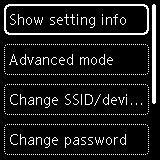
Chọn một mục cài đặt.
-
Hiển thị thông tin(Show setting info)
Máy sẽ hiển thị màn hình xác nhận xem bạn có muốn hiển thị thông tin mật khẩu hay không.
Khi bạn chọn BẬT(ON) hoặc TẮT(OFF), các giá trị cài đặt để sử dụng máy in với Trực tiếp không dây hiển thị.
Thiết bị dò tìm máy in theo Mạng (SSID)/tên thiết bị hiển thị trên màn hình.
-
Thay đổi SSID/tên thiết bị(Change SSID/device name)
Thay đổi mã định danh (SSID) cho Trực tiếp không dây.
Mã định danh (SSID) là tên máy in (tên thiết bị) hiển thị trên thiết bị tương thích Wi-Fi Direct.
Làm theo quy trình dưới đây để thay đổi mã định danh (SSID).
-
Để đặt thủ công
-
Chọn Thay đổi thủ công(Change manually).
-
Nhập mã định danh hoặc tên máy in.
-
Xác nhận nội dung đã nhập và nhấn nút Bắt đầu(Start).
-
-
Để đặt tự động
-
Chọn Cập nhật tự động(Auto update).
-
Chọn Có(Yes).
-
Để hiển thị mật khẩu, chọn BẬT(ON) và để ẩn mật khẩu, chọn TẮT(OFF).
Bạn có thể kiểm tra mã định danh (SSID) đã cập nhật.
-
-
-
Thay đổi mật khẩu(Change password)
Thay đổi mật khẩu cho Trực tiếp không dây.
-
Để đặt thủ công.
-
Chọn Thay đổi thủ công(Change manually).
Màn hình nhập sẽ xuất hiện.
-
Chọn trường nhập và nhập mật khẩu (tối đa 10 ký tự).
-
Xác nhận nội dung đã nhập và nhấn nút Bắt đầu(Start).
-
-
Để đặt tự động
-
Chọn Cập nhật tự động(Auto update).
-
Chọn Có(Yes).
-
Để hiển thị mật khẩu, chọn BẬT(ON) và để ẩn mật khẩu, chọn TẮT(OFF).
Bạn có thể kiểm tra mật khẩu.
-
-
-
Xác nhận yêu cầu kết nối(Connection request confirmation)
Thay đổi cài đặt màn hình xác nhận khi thiết bị tương thích Wi-Fi Direct đang kết nối với máy in.
Nếu bạn muốn máy in hiển thị màn hình để thông báo cho bạn biết thiết bị tương thích Wi-Fi Direct đang kết nối với máy in, chọn BẬT(ON).
Quan trọng-
Để tránh truy cập trái phép, chúng tôi khuyên bạn nên chọn cài đặt hiển thị màn hình xác nhận.
-
-
Lưu ý
-
Nếu bạn thay đổi cài đặt Trực tiếp không dây của máy in, bạn cũng phải thay đổi cài đặt bộ định tuyến không dây của thiết bị.
